应用外观
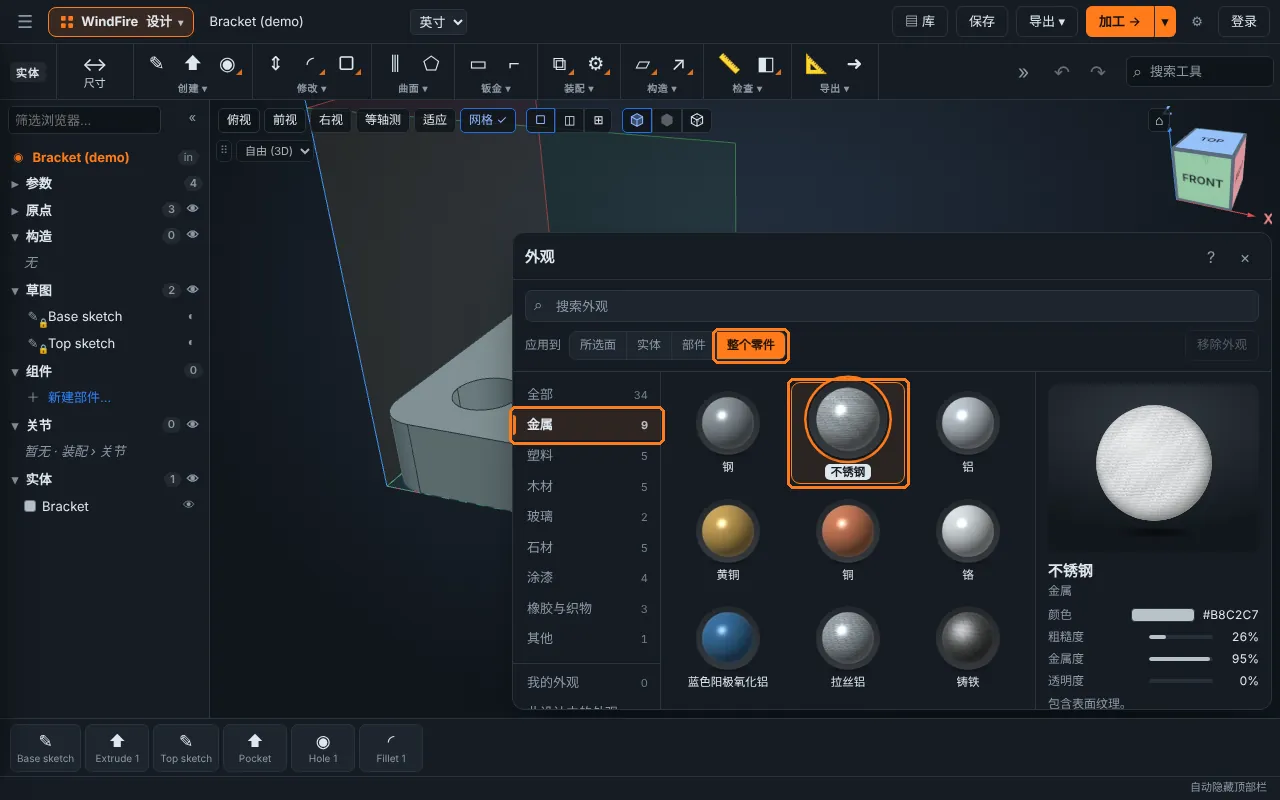
在“修改”或“搜索工具”中打开“外观”。按类别浏览(金属、塑料、木材、玻璃、石材、涂漆、橡胶与织物、我的外观、此设计中的外观),或在搜索框中输入。在“应用到”中选择要更改的对象:所选面、实体、组件或整个零件。未选择任何对象时默认为“整个零件”;选择面或实体后,目标会跟随选区。双击外观、按 Enter、使用详情面板中的按钮,或把外观拖到模型上即可应用。


外观优先级
面的外观优先于实体,实体的外观优先于组件。点击“移除外观”可恢复继承的外观。外观不会改变物理材料或密度。
编辑和重复使用
在“此设计中的外观”中选择一种外观,可调整颜色、粗糙度或纹理。“保存外观”将更新所有使用此外观的对象。若只想修改选区,请使用“为选区创建副本”。应用的纹理会随设计保存。添加到“我的外观”后,可以在其他项目中重复使用。在“表面层”中,带有实时小预览的滑块可添加清漆层(亮光漆、釉面)、拉丝金属的拉丝方向、织物和橡胶的绒面光泽、反射强度和颜色,以及玻璃的厚度及其着色颜色和距离。在这些层出现之前保存的外观会保持原样,直到您更改其中某一层。
键盘操作
方向键在外观之间移动,Enter 应用高亮的外观,Esc 关闭面板。在搜索框中按向下键可进入网格。详情面板显示更大的预览以及颜色、粗糙度、金属度和透明度。
在 Render 中
Render 的“外观”选项卡中提供相同的外观浏览器。在视图中单击零件或面,或在模型列表中选择零件,然后将外观应用到所选面、零件或整个模型。这些更改属于渲染场景并随场景保存,不会修改设计。
渲染和制作动画
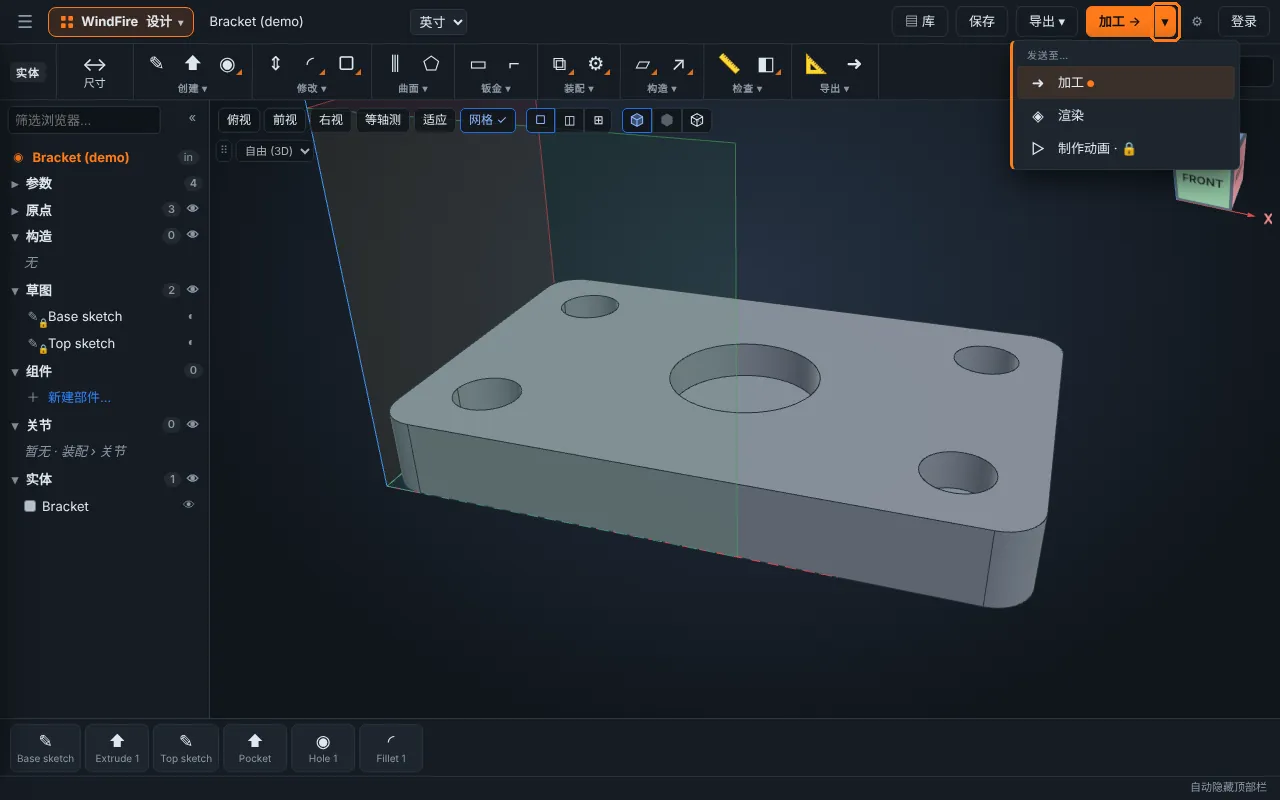
若要在渲染图像或动画中查看外观,请打开“加工”旁边的 ▾(发送至…),然后选择“渲染”或“制作动画”。“制作动画”也位于“导出 ▾”菜单和工具栏的“导出”组中。“渲染”会连同外观一起发送设计;“制作动画”采用外观的颜色。在那里所做的更改属于渲染场景或动画,不会更改设计。命令后的 🔒 表示您的套餐不包含该模块。