Aplicar un acabado
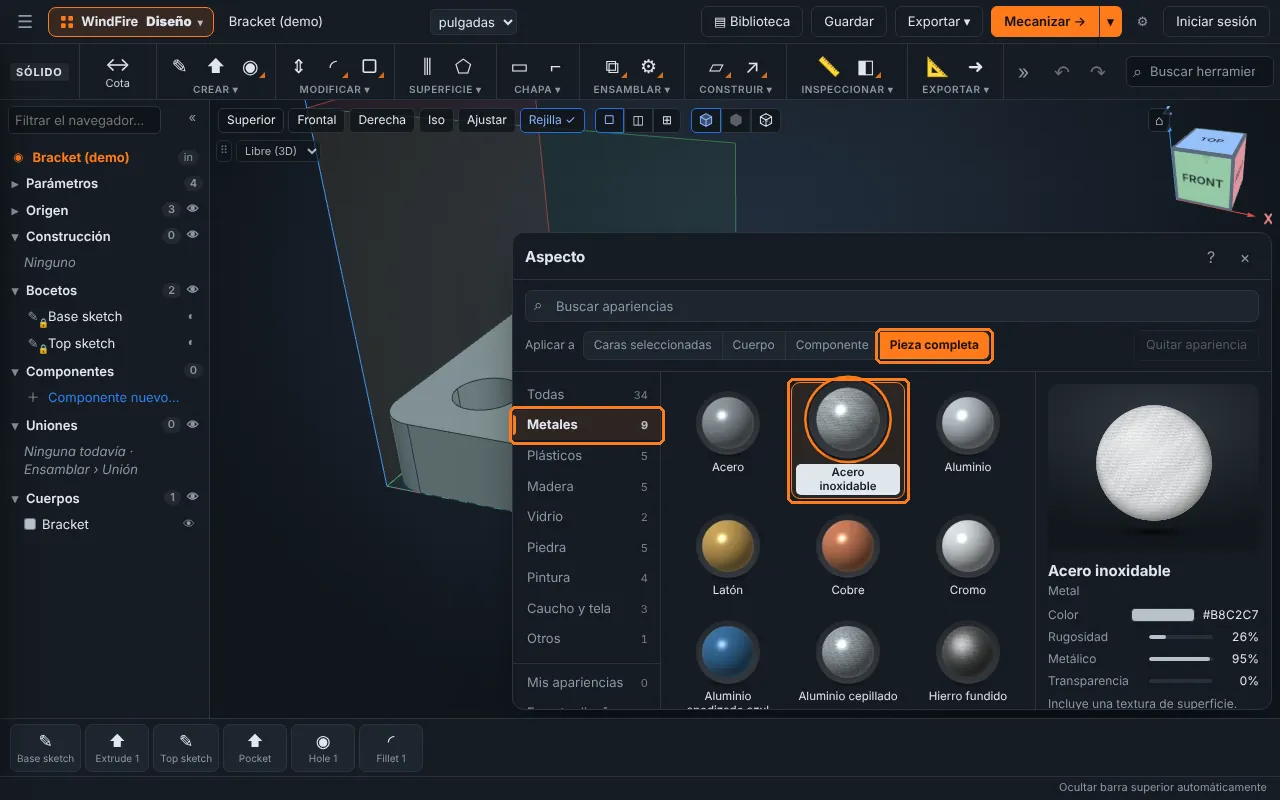
Abre Apariencia desde Modificar o Buscar herramientas. Explora por categoría (Metales, Plásticos, Madera, Vidrio, Piedra, Pintura, Caucho y tela, Mis apariencias, En este diseño) o escribe en la búsqueda. En Aplicar a, elige qué cambia: Caras seleccionadas, Cuerpo, Componente o Pieza completa. Sin selección se elige Pieza completa; al seleccionar caras o un cuerpo, el destino sigue la selección. Haz doble clic en un acabado, pulsa Intro, usa el botón del panel de detalles o arrastra el acabado al modelo.


Prioridad de los acabados
La apariencia de una cara tiene prioridad sobre la del cuerpo y la del cuerpo sobre la del componente. Usa Quitar apariencia para recuperar el acabado heredado. El material físico y la densidad se conservan.
Editar y reutilizar
En En este diseño, elige un acabado para ajustar el color, la rugosidad o la textura. Guardar apariencia actualiza todos los objetos que lo usan. Usa Duplicar para la selección si solo quieres modificar lo seleccionado. Las texturas aplicadas se guardan con el diseño. Añade un acabado a Mis apariencias para reutilizarlo. En Capas de superficie, controles deslizantes con una pequeña vista previa en vivo añaden una capa transparente (pintura brillante, esmalte), una dirección de cepillado para metal cepillado, un brillo satinado para tejido y caucho, la intensidad y el color del reflejo y, para el vidrio, un grosor con el color y la distancia del tinte. Una apariencia guardada antes de estas capas conserva su aspecto hasta que cambie alguna de ellas.
Teclado
Las flechas recorren los acabados, Intro aplica el resaltado y Escape cierra el panel. Desde la búsqueda, pulsa la flecha abajo para ir a la cuadrícula. El panel de detalles muestra una vista previa mayor con el color, la rugosidad, lo metálico y la transparencia.
En Render
Render incluye el mismo explorador en su pestaña Apariencias. Haz clic en una pieza o una cara de la vista, o elige una pieza en la lista Modelo, y aplica un acabado a la cara, a la pieza o al modelo completo. Estos cambios pertenecen a la escena de Render y se guardan con ella; no modifican el diseño.
Renderizar y Animar
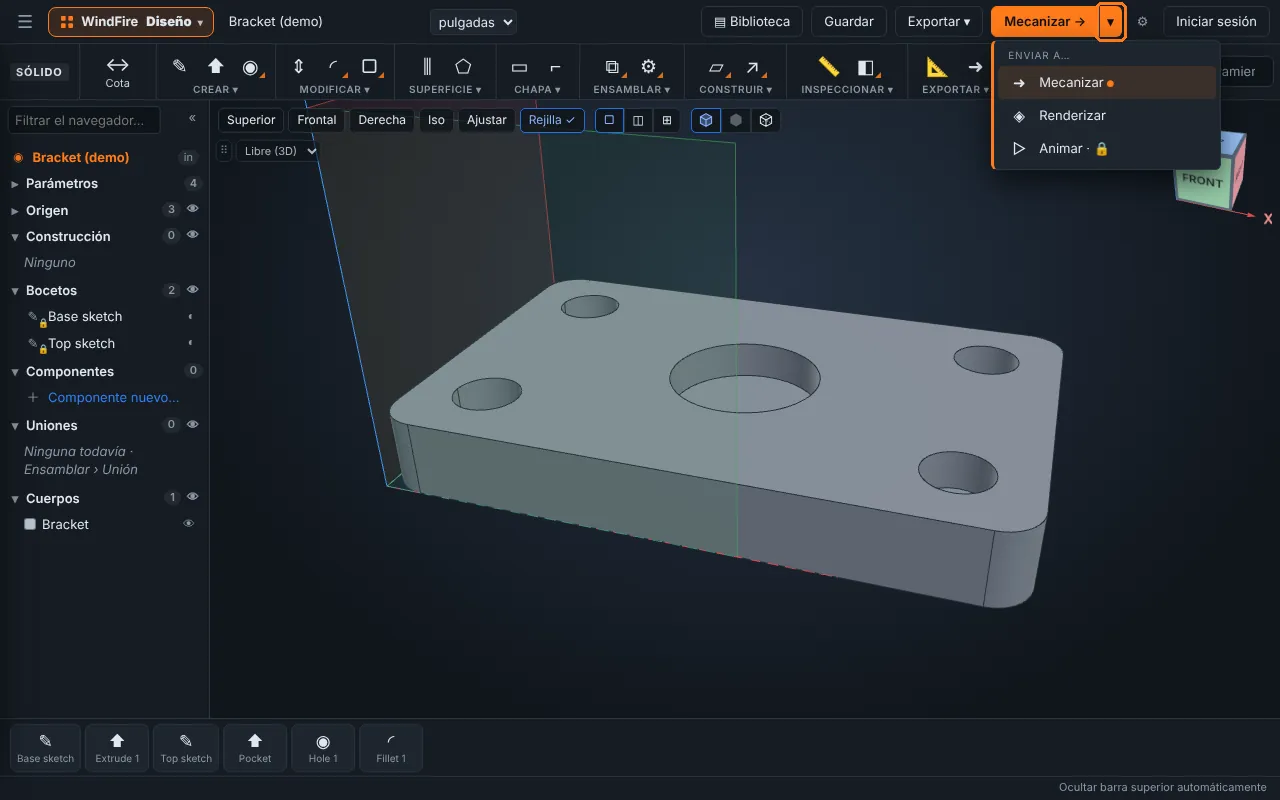
Para ver sus acabados en una imagen renderizada o en una animación, abra el ▾ junto a «Mecanizar» (Enviar a…) y elija «Renderizar» o «Animar». «Animar» también está en el menú «Exportar ▾» y en el grupo Exportar de la barra de herramientas. «Renderizar» envía el diseño con sus acabados; «Animar» toma sus colores. Lo que cambie allí pertenece a la escena de render o a la animación y no cambia el diseño. Un 🔒 después de un comando indica que ese módulo no está en su plan.