Appliquer une finition
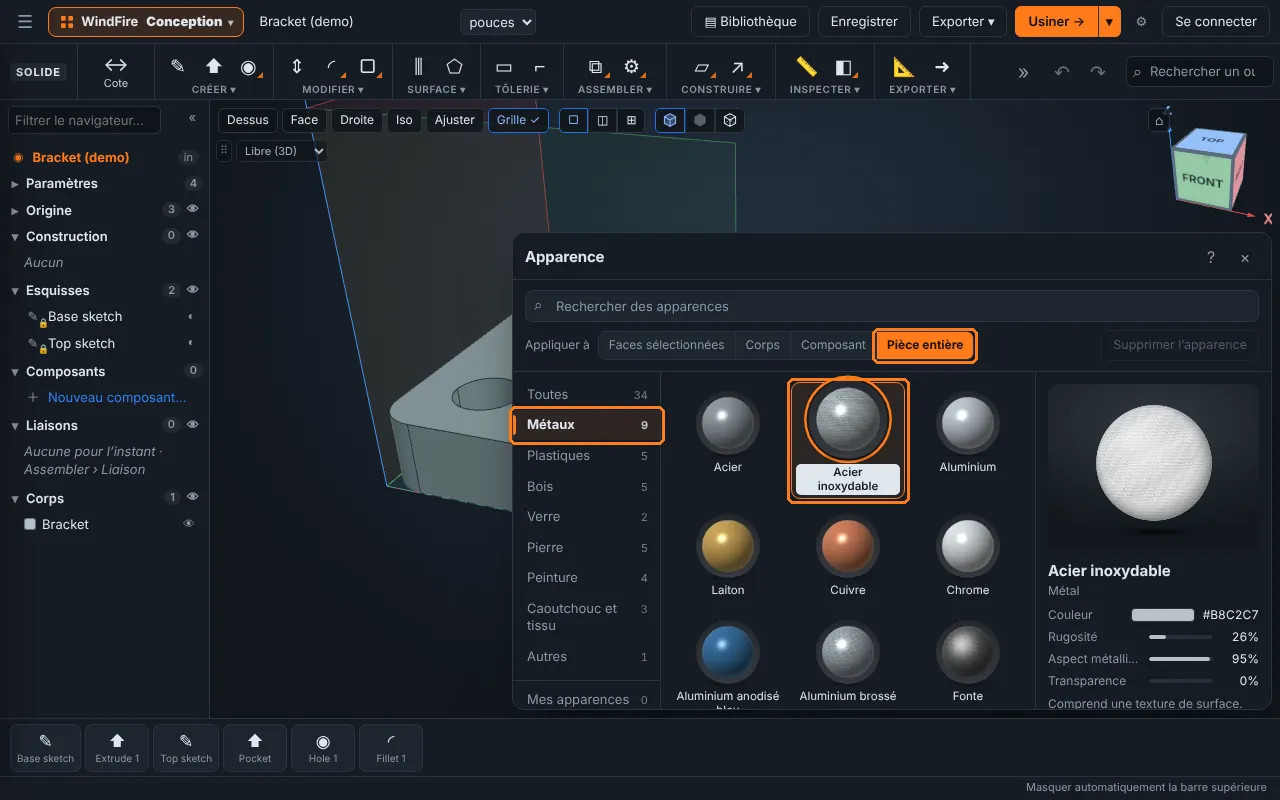
Ouvrez Apparence depuis Modifier ou Rechercher des outils. Parcourez les catégories (Métaux, Plastiques, Bois, Verre, Pierre, Peinture, Caoutchouc et tissu, Mes apparences, Dans cette conception) ou utilisez la recherche. Sous Appliquer à, choisissez ce qui change : Faces sélectionnées, Corps, Composant ou Pièce entière. Sans sélection, Pièce entière est choisie ; quand vous sélectionnez des faces ou un corps, la cible suit la sélection. Double-cliquez sur une finition, appuyez sur Entrée, utilisez le bouton du panneau de détails ou déposez la finition sur le modèle.


Priorité des finitions
La finition d’une face prime sur celle du corps, et celle du corps sur celle du composant. Supprimer l’apparence rétablit la finition héritée. Le matériau physique et la densité restent inchangés.
Modifier et réutiliser
Choisissez une finition sous Dans cette conception pour modifier la couleur, la rugosité ou la texture. Enregistrer l’apparence met à jour tous les objets qui l’utilisent. Dupliquer pour la sélection limite la modification à la sélection. Les textures appliquées sont enregistrées avec la conception. Ajoutez une finition à Mes apparences pour la réutiliser dans un autre projet. Sous Couches de surface, des curseurs avec un petit aperçu en direct ajoutent un vernis (peinture brillante, émail), une direction de brossage pour le métal brossé, un reflet velouté pour le tissu et le caoutchouc, l’intensité et la couleur de la réflexion et, pour le verre, une épaisseur avec la couleur et la distance de teinte. Une apparence enregistrée avant ces couches garde son aspect tant que vous n’en modifiez aucune.
Clavier
Les flèches parcourent les finitions, Entrée applique celle qui est en surbrillance et Échap ferme le panneau. Depuis la recherche, la flèche vers le bas mène à la grille. Le panneau de détails affiche un aperçu plus grand avec la couleur, la rugosité, l’aspect métallique et la transparence.
Dans Render
Render propose le même navigateur dans son onglet Apparences. Cliquez sur une pièce ou une face dans la vue, ou choisissez une pièce dans la liste Modèle, puis appliquez une finition à la face, à la pièce ou au modèle entier. Ces modifications appartiennent à la scène Render et sont enregistrées avec elle ; la conception reste inchangée.
Lancer le rendu et Animer
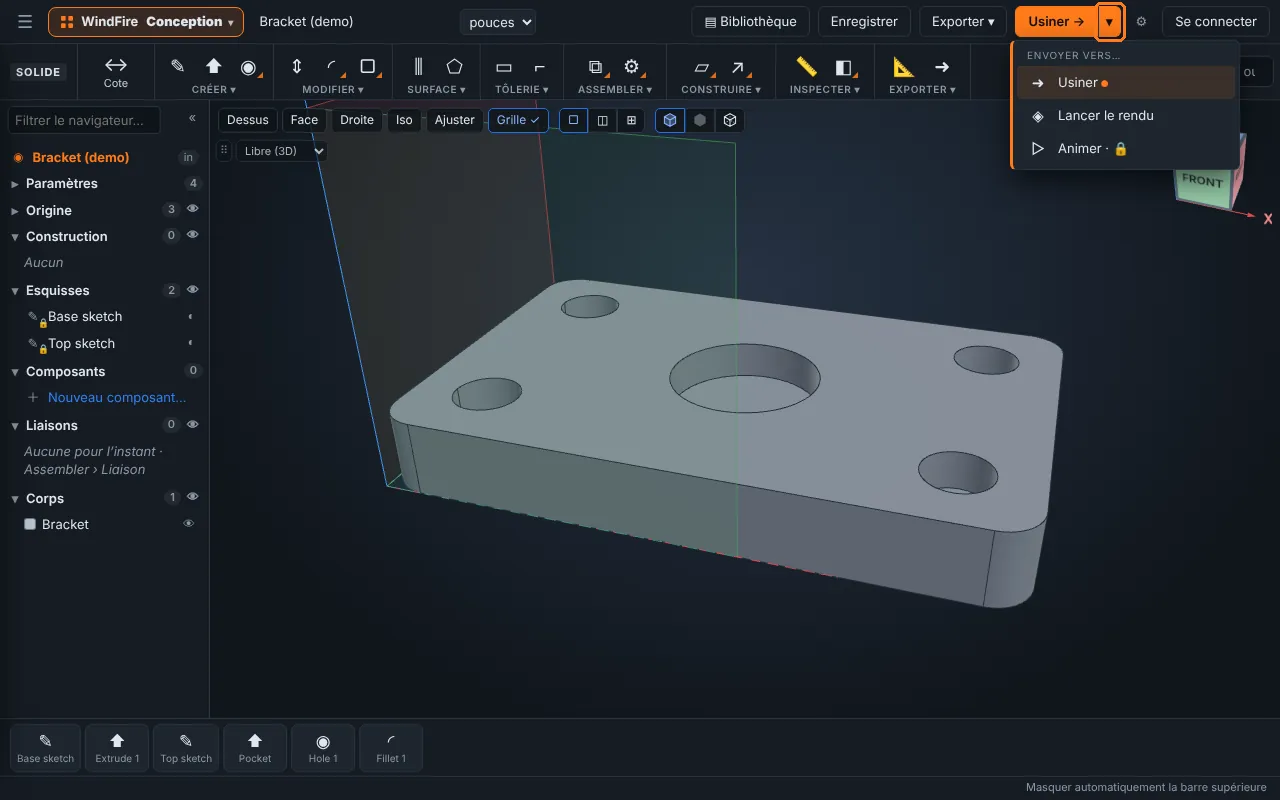
Pour voir vos finitions dans une image rendue ou une animation, ouvrez le ▾ à côté de « Usiner » (Envoyer vers…) et choisissez « Lancer le rendu » ou « Animer ». « Animer » se trouve aussi dans le menu « Exporter ▾ » et dans le groupe Exporter de la barre d’outils. « Lancer le rendu » envoie la conception avec ses finitions ; « Animer » en reprend les couleurs. Ce que vous y modifiez appartient à la scène de rendu ou à l’animation et ne change pas la conception. Un 🔒 après une commande signifie que ce module n’est pas inclus dans votre offre.