Aplicar um acabamento
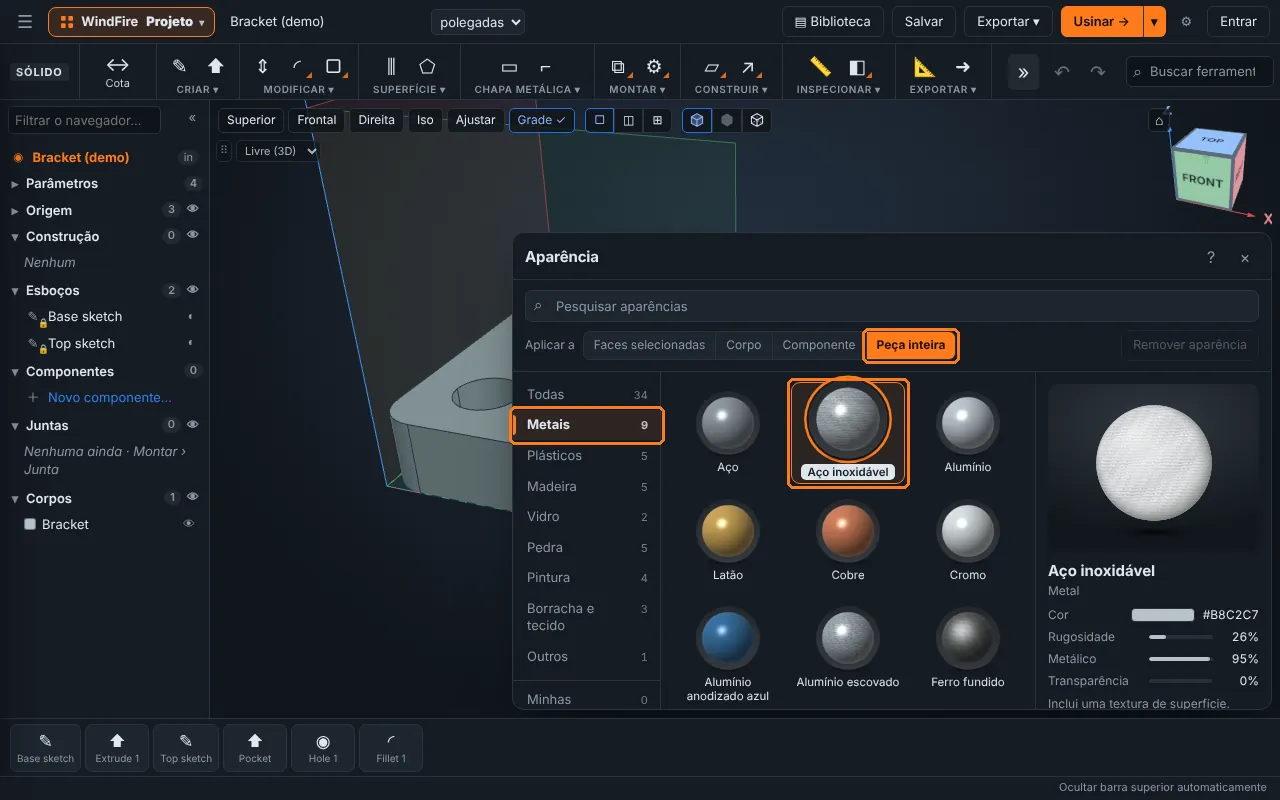
Abra Aparência em Modificar ou em Buscar ferramentas. Navegue por categoria (Metais, Plásticos, Madeira, Vidro, Pedra, Pintura, Borracha e tecido, Minhas aparências, Neste projeto) ou digite na pesquisa. Em Aplicar a, escolha o que muda: Faces selecionadas, Corpo, Componente ou Peça inteira. Sem seleção, Peça inteira é escolhida; ao selecionar faces ou um corpo, o destino acompanha a seleção. Clique duas vezes em um acabamento, pressione Enter, use o botão do painel de detalhes ou arraste o acabamento para o modelo.


Prioridade dos acabamentos
O acabamento de uma face tem prioridade sobre o do corpo, e o do corpo tem prioridade sobre o do componente. Remover aparência restaura o acabamento herdado. O material físico e a densidade são preservados.
Editar e reutilizar
Em Neste projeto, escolha um acabamento para ajustar cor, rugosidade ou textura. Salvar aparência atualiza todos os objetos que a usam. Duplicar para a seleção permite editar apenas os itens selecionados. As texturas aplicadas são salvas com o projeto. Adicione um acabamento a Minhas aparências para usá-lo em outro projeto. Em Camadas de superfície, controles deslizantes com uma pequena prévia ao vivo adicionam um verniz (pintura brilhante, esmalte), uma direção de escovado para metal escovado, um brilho aveludado para tecido e borracha, a intensidade e a cor do reflexo e, para vidro, uma espessura com a cor e a distância do tingimento. Uma aparência salva antes dessas camadas mantém o visual até você alterar uma delas.
Teclado
As setas percorrem os acabamentos, Enter aplica o destacado e Esc fecha o painel. Na pesquisa, pressione a seta para baixo para ir à grade. O painel de detalhes mostra uma prévia maior com cor, rugosidade, metálico e transparência.
No Render
O Render tem o mesmo navegador na guia Aparências. Clique em uma peça ou face na vista, ou escolha uma peça na lista Modelo, e aplique um acabamento à face, à peça ou ao modelo inteiro. Essas alterações pertencem à cena do Render e são salvas com ela; o projeto não muda.
Renderizar e Animar
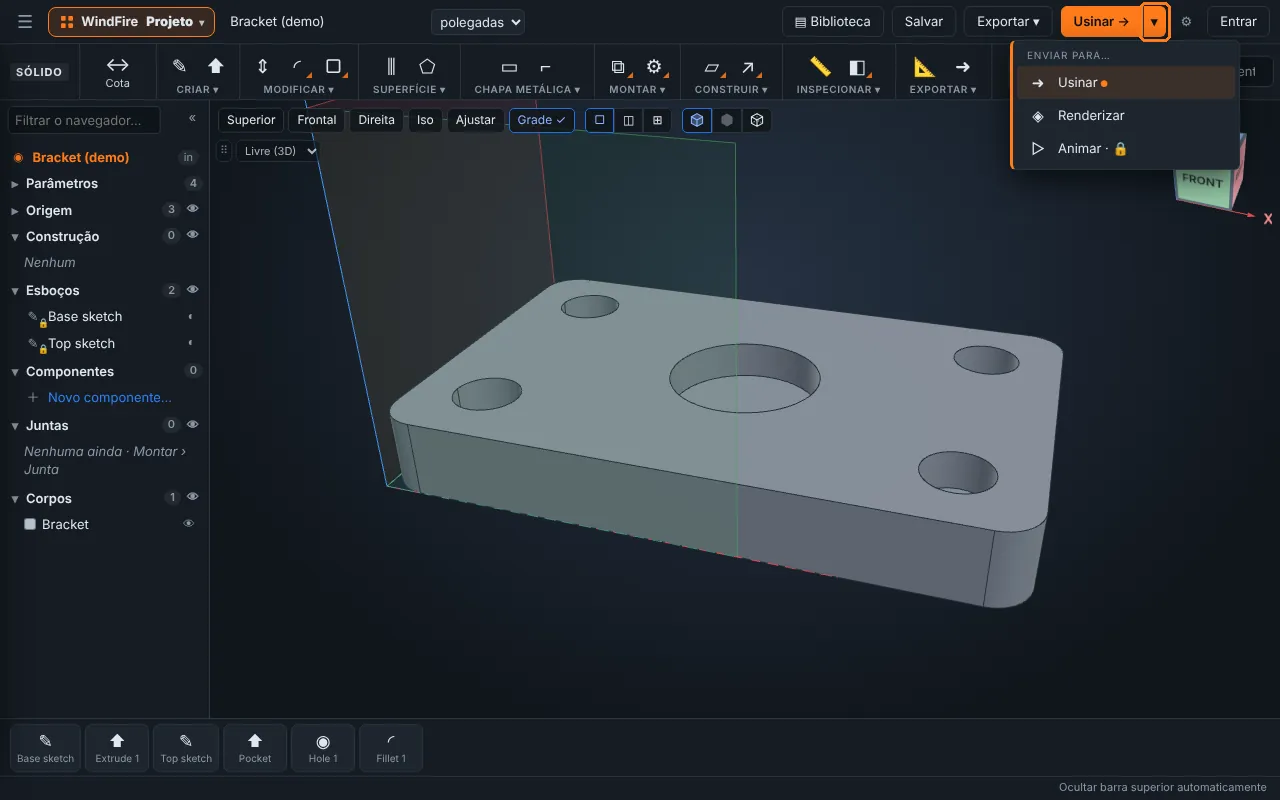
Para ver seus acabamentos em uma imagem renderizada ou em uma animação, abra o ▾ ao lado de “Usinar” (Enviar para…) e escolha “Renderizar” ou “Animar”. “Animar” também está no menu “Exportar ▾” e no grupo Exportar da barra de ferramentas. “Renderizar” envia o projeto com seus acabamentos; “Animar” usa as cores deles. O que você muda lá pertence à cena de renderização ou à animação e não altera o projeto. Um 🔒 depois de um comando indica que esse módulo não está no seu plano.