Oberfläche anwenden
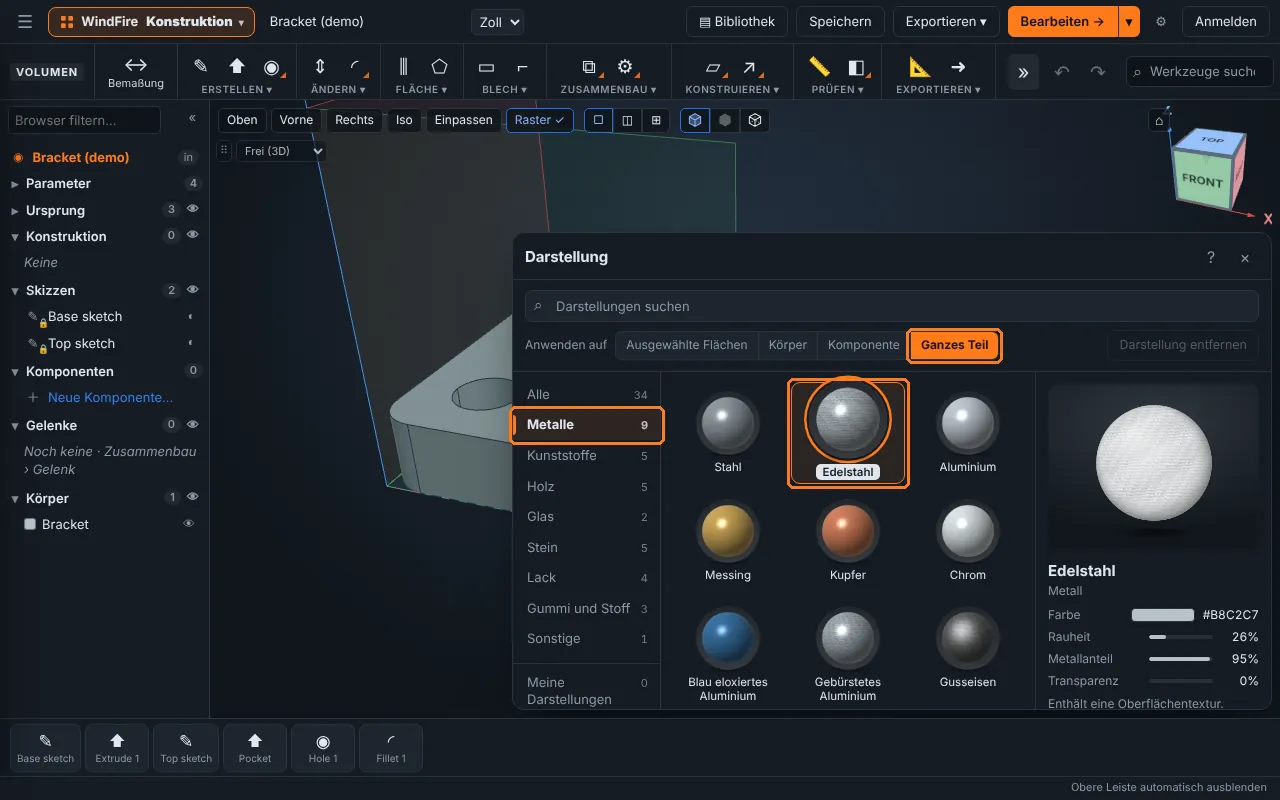
Öffnen Sie Darstellung über Ändern oder Werkzeuge suchen. Blättern Sie nach Kategorie (Metalle, Kunststoffe, Holz, Glas, Stein, Lack, Gummi und Stoff, Meine Darstellungen, In diesem Entwurf) oder suchen Sie im Suchfeld. Wählen Sie unter Anwenden auf, was sich ändert: Ausgewählte Flächen, Körper, Komponente oder Ganzes Teil. Ohne Auswahl ist Ganzes Teil gewählt; wenn Sie Flächen oder einen Körper auswählen, folgt das Ziel der Auswahl. Doppelklicken Sie auf eine Oberfläche, drücken Sie die Eingabetaste, verwenden Sie die Schaltfläche im Detailbereich oder ziehen Sie die Oberfläche auf das Modell.


Vorrang der Darstellung
Die Darstellung einer Fläche hat Vorrang vor der eines Körpers. Die Darstellung eines Körpers hat Vorrang vor der einer Komponente. Mit Darstellung entfernen wird die übernommene Darstellung sichtbar. Werkstoff und Dichte bleiben unverändert.
Bearbeiten und wiederverwenden
Wählen Sie eine Oberfläche unter In diesem Entwurf, um Farbe, Rauheit oder Textur zu ändern. Darstellung speichern aktualisiert alle Objekte mit dieser Oberfläche. Mit Für Auswahl duplizieren bearbeiten Sie nur die Auswahl. Angewandte Texturen werden im Entwurf gespeichert. Unter Meine Darstellungen können Sie Oberflächen für andere Projekte speichern. Unter „Oberflächenschichten“ fügen Schieberegler mit kleiner Live-Vorschau einen Klarlack (Glanzlack, Glasur), eine Schliffrichtung für gebürstetes Metall, einen Samtglanz für Stoff und Gummi, Reflexionsstärke und -farbe sowie für Glas eine Dicke mit Tönungsfarbe und -abstand hinzu. Eine Darstellung, die vor diesen Schichten gespeichert wurde, behält ihr Aussehen, bis Sie eine davon ändern.
Tastatur
Mit den Pfeiltasten bewegen Sie sich durch die Oberflächen, die Eingabetaste wendet die markierte an und Esc schließt den Bereich. Aus dem Suchfeld gelangen Sie mit der Abwärtstaste in das Raster. Der Detailbereich zeigt eine größere Vorschau mit Farbe, Rauheit, Metallanteil und Transparenz.
In Render
Render bietet dieselbe Darstellungsbibliothek im Register Darstellungen. Klicken Sie in der Ansicht auf ein Teil oder eine Fläche oder wählen Sie ein Teil in der Modellliste und wenden Sie eine Oberfläche auf die Fläche, das Teil oder das ganze Modell an. Diese Änderungen gehören zur Render-Szene und werden mit ihr gespeichert; der Entwurf bleibt unverändert.
Rendern und Animieren
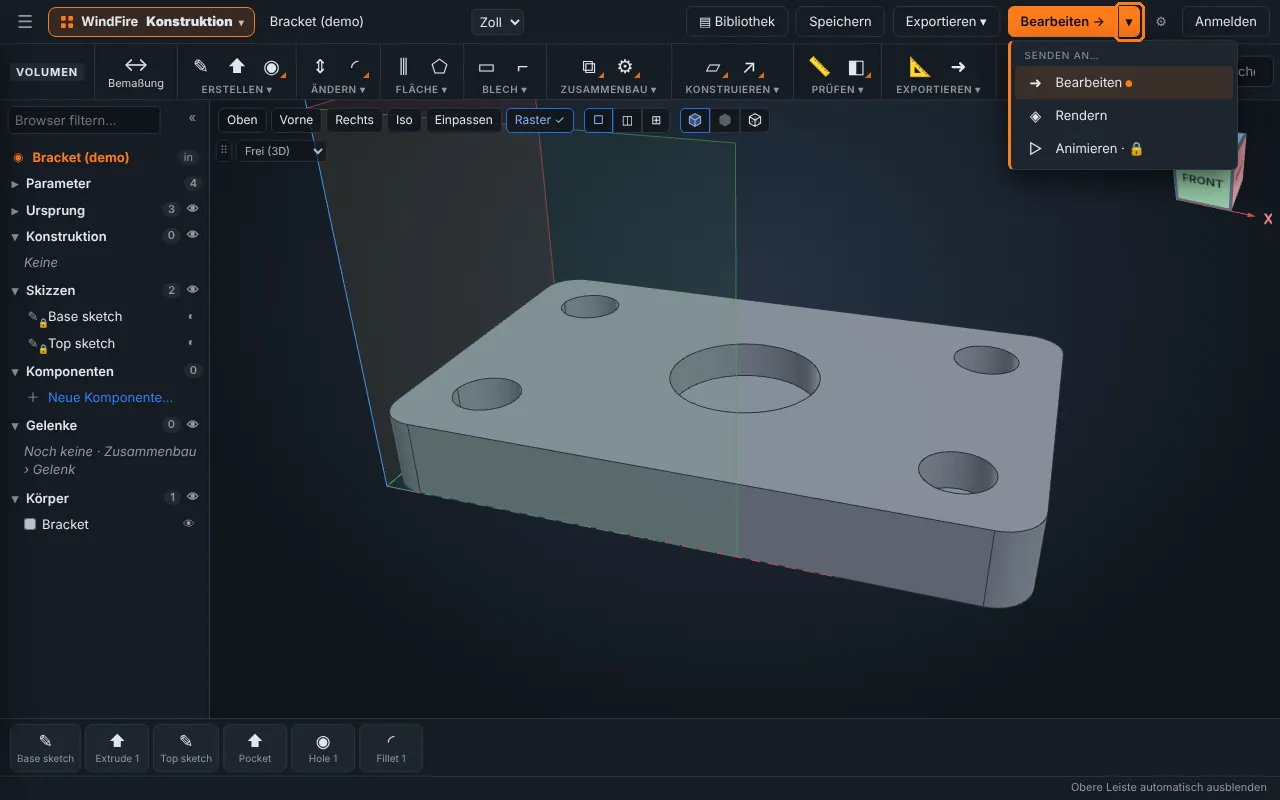
Um Ihre Oberflächen in einem gerenderten Bild oder einer Animation zu sehen, öffnen Sie das ▾ neben „Bearbeiten“ (Senden an…) und wählen Sie „Rendern“ oder „Animieren“. „Animieren“ steht auch im Menü „Exportieren ▾“ und in der Gruppe Exportieren der Werkzeugleiste. „Rendern“ sendet den Entwurf mit seinen Oberflächen; „Animieren“ übernimmt ihre Farben. Was Sie dort ändern, gehört zur Render-Szene oder zur Animation und ändert den Entwurf nicht. Ein 🔒 nach einem Befehl bedeutet, dass dieses Modul nicht in Ihrem Tarif enthalten ist.